Senin, 20 Mei 2013

Carnambah Mengganti Sub Menu Pada Blogger

Template blog atau website adalah desain halaman blog / website beserta seluruh komponennya seperti gambar, stylesheet, dsb, baik berupa file statis maupun file dinamis yang berupa program atau aplikasi yang berjalan sebagai aplikasi web.

Dulu saya pernah bikin postingan mengganti template blog, namun karena sekarang Blogger menggunakan Tampilan Baru, jadi saya bikin lagi tutorialnya yang baru.

Di blogger Sobat dapat mengganti template blog anda secara leluasa sesuai dengan selera dan keinginan sobat. Anda dapat menggunakan template buatan Anda sendiri untuk blog anda, bisa juga anda mengganti template blog dengan template dari penyedia template gratis. Namun, jika sobat masih belum bisa dalam membuat template, pihak blogger sendiri sudah menyediakan beberapa template yang bisa anda pilih.

Berikut ini cara mengganti Template dengan template yang disediakan blogger :
  1. Login ke blogger.
  2. Pada Dashboard Blogger pilih Blog yang ingin anda ganti templatenya.
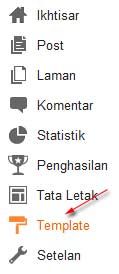
  3. Klik Template.
    Cara Mengganti Template Blog
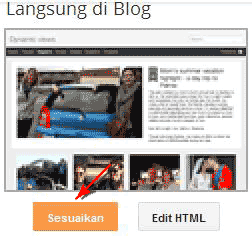
  4. Klik tombol Sesuaikan.
    Cara Mengganti Template Blog
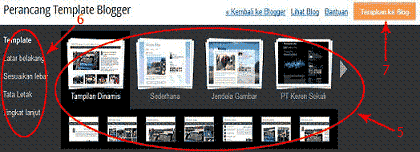
  5. Klik pada pilihan template yang tersedia.
  6. Anda dapat melakukan pengaturan tampilan pada menu di sebelah kiri.
  7. Jika sudah cocok dengan salah satu template, klik Terapkan ke Blog.
    Cara Mengganti Template Blog
  8. Selesai.

Untuk mengganti template dengan template dari penyedia template gratis, berikut caranya :
  • Download template yang ingin di gunakan.
  • Ekstrak file yang di download tadi, karena file yang akan kita upload ke blogger hanya file yang berekstensi .xml.
  • Login ke Blogger.
  • Klik Template.
  • Klik Cadangkan/Pulihkan yang ada dibagian atas kanan.
  • Untuk jaga-jaga backup template Anda terlebih dulu, klik Unduh Template Lengkap.
  • Klik tombol Browse, pilih file template yang tadi telah diekstrak.
  • Kemudian klik tombol Unggah.
  • Tunggu sampai proses selesai. Setelah itu lihat hasilnya pada Blog Sobat.
Read Comments

Cara menambahkan Chat Box pada blogger

hai sobat,
Kali ini saya akan berbagi cara membuat Chat Box dengan aplikasi CBOX.
Chat Box atau Guest Box atau sebagainya adalah fasilitas untuk kita chatting dengan teman di dunia maya atau dengan teman Blogger khususnya. Manfaat lainya adalah agar alamat Blogspot kita dapat diketahui teman blogger dapat menyebar atau bahkan terkenal. Lumayan, buat bantu-bantu agar blogspot kita rame gitu deh..hha.


Salah satu situs chat box adalah CBOX, tak perlu basa-basi lagi mari kita mulai.
1. Masuk ke situs cbox, http://www.cbox.ws/ .
2. Lanjut, pilih sign up tentunya untuk buat akun.

Cbox
3. Pada tahap sign up, silakan isi dengan lengkap. cbox name isi dengan keinginan sobat, email address isikan alamat email sobat, password isikan tanpa diketahui orang lain (mesti lah,hha), website isikan alamat blogspot/web tujuan sobat, language pilih bahasa yang sobat mengerti, style pilih backround yang anda suka, jangan lupa centang terms and conditions, lanjut klik "create my cbox".
Cbox

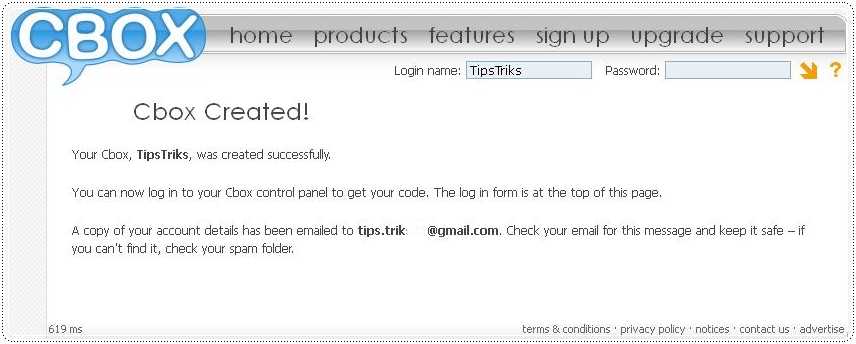
4. cbox sobat berhasil dibuat.
Cbox
5. Masuk ke yahoo dan periksa mail sobat, pasti ada mail dari cbox. Baca mail dari cbox dan klik link dari cbox untuk dapat login ke control panel cbox.
Cbox
6. Setelah link tersebut diklik maka sobat akan masuk ke control panel cbox. Lalu sobat lakukan proses login.
Cbox
7. Lalu kita masuk ke laman berikutnya, gulir sedikit ke bawah disitu ada kode html. Blog kode tersebut dan "copy".
Cbox
8. Lanjut, masuk ke akun blogger sobat dan pilih "Tata Letak". Tentukan dimana cbox akan disimpan. Klik "Tambahkan gadget", pilih HTML/JavaScript dan paste-kan kode HTML dari cbox tadi.

9. Selesai, sobat sekarang bisa chat dengan teman blog menggunakan cbox.
Read Comments

Cara menambah kan sub menu pada blogger

Template default bawaan blogger biasanya minim sekali dengan widget-widget termasuk menu navigasi. Terkecuali jika kita mendownload sendiri template dari blog lain. Menu navigasi penting artinya untuk meningkatkan kunjungan ke blog kita, walaupun masih ada cara lain seperti menambahkan label, recent posts, related posts ataupun popular posts di blog kita. Menu navigasi biasanya terdiri dua macam; vertikal dan horisontal. Menu navigasi Vertikal atau menu navigasi lurus ke atas biasanya diletakkan di sidebar, sedangkan menu navigasi horisontal kita letakkan di atas judul posting atau di bawah header/judul blog.

memasang menu navigasi horizontal
menu navigasi horizontal bercabang

Membuat menu navigasi bisa dilakukan dengan berbagai cara, bisa memasukkan kode css ke dalam template, ini permanen tentunya, dan cara yang kedua cukup menambahkan widget dengan memasukkan kode tertentu ke dalam widget/gadget tersebut. Pada tutorial ini saya akan membuat menu navigasi horizontal dengan cara yang cukup mudah yang letaknya di bawah header.

Oke langsung saja bagaimana cara membuat menu navigasi horisontal bercabang,
Masuk ke akun blogger> Dasbor > tata letak > Tambahkan gadget > pilih HTML/Javascript, kemudian masukkan kode berikut ini. (Jangan lupa saat menambahkan gadget, pilih gadget yang di bawah header.)

cara menambahkan menu navigasi drop down bercabang
add menu navigasi


    <style>
    #menunavigasihorisontal {
        background: #848484;
        width: 100%;
 
        color: #FFF;
            margin: 10px 0;
            padding: 0;
            position: relative;
            border-top:0px solid #960100;
            height:35px; }

    #bb2nav {
        margin: 0;
        padding: 0;}
    #bb2nav ul {
        float: left;
        list-style: none;
        margin: 0;
        padding: 0;}
    #bb2navli {
        list-style: none;
        margin: 0;
        padding: 0;}
    #bb2nav li a, #bb2nav li a:link, #bb2nav li a:visited {
        color: #FFF;
        display: block;
       font:bold 12px Helvetica, sans-serif;
       margin: 0;
        padding: 9px 12px 11px 12px;
            text-decoration: none;
            border-right:0px solid #627AAD;}
    #bb2nav li a:hover, #bb2nav li a:active {
        background: #2E9AFE;
        color: #FFF;
        display: block;
        text-decoration: none;
            margin: 0;
        padding: 9px 12px 11px 12px;}

    #bb2nav li {
        float: left;
        padding: 0;}
    #bb2nav li ul {
        z-index: 9999;
        position: absolute;
        left: -999em;
        height: auto;
        width: 160px;
        margin: 0;
        padding: 0;}
    #bb2nav li ul a {
        width: 140px;}
    #bb2nav li ul ul {
        margin: -25px 0 0 161px;}

    #bb2nav li:hover ul ul, #bb2nav li:hover ul ul ul, #bb2nav

li.sfhover ul ul, #bb2nav li.sfhover ul ul ul {
        left: -999em;}
    #bb2nav li:hover ul, #bb2nav li li:hover ul, #bb2nav li li

li:hover ul, #bb2nav li.sfhover ul, #bb2nav li li.sfhover ul, #bb2nav

li li li.sfhover ul {
        left: auto;}
    #bb2nav li:hover, #bb2nav li.sfhover {
        position: static;}
    #bb2nav li li a, #bb2nav li li a:link, #bb2nav li li a:visited {
        background: #EDEFF4;
        width: 120px;
        color: #3B5998;
        display: block;
        font:normal 12px Helvetica, sans-serif;
        margin: 1px 0 0 0;
        padding: 9px 12px 10px 12px;
            text-decoration: none;
    z-index:9999;
    border:1px solid #ddd;

    -moz-border-radius:4px;
    -webkit-border-radius:4px;}
    #bb2nav li li a:hover, #bb2nav li li a:active {
        background: #627AAD;
        color: #FFF;
        display: block;}
    #bb2nav li li li a, #bb2nav li li li a:link, #bb2nav li li li

a:visited {
        background: #EDEFF4;
        width: 120px;
        color: #3B5998;
        display: block;
        font:normal 12px Helvetica, sans-serif;
        padding: 9px 12px 10px 12px;
            text-decoration: none;
    z-index:9999;
    border:1px solid #ddd;
        margin: 1px 0 0  -14px;}
    #bb2nav li li li a:hover, #bb2nav li li li a:active {
        background: #627AAD;
        color: #FFF;
        display: block;}

    </style>
    <div id='menunavigasihorisontal'>
              <ul id='bb2nav'>
                <li>
                  <a href='#'>Home</a>
                </li>
                <li>
                  <a href='#'>Tentang Saya</a>
                </li>
                <li>
                  <a href='#'>Contact</a>
                     <ul>
                        <li><a href='#'>Sub Halaman 1</a></li>
                        <li><a href='#'>Sub Halaman 2</a></li>
                        <li><a href='#'>Sub Halaman 3</a></li>
                      </ul>
                </li>
                <li>
                  <a href='#'>Daftar Isi ▼</a>                 <ul> 
                    <li><a href='#'>
Sub Menu 1</a></li>
                    <li><a href='
#'>Sub Menu 2</a></li>
                    <li><a href='
#'>Sub Menu 3</a> 
                
   <ul>
                    <li><a href='#'>Sub 
Sub Menu 1</a></li>
                    <li><a href='#'>Sub 
Sub Menu 2</a></li>
                    <li><a href='#'>Sub 
Sub Menu 3</a></li>
                  </ul>

                  </li>
                  </ul>             </li>
          </ul>
        </div>
Pengaturan dan modifikasi;

1. Silahkan ubah warna background menu sesuai selera ditandai dengan kode seperti#2E9AFE

2. Untuk membuang cabang yang tidak dibutuhkan (mungkin terlalu banyak lihat kode berwarna biru 
                  <ul> 
                    <li><a href='#'>Sub Sub Menu 1</a></li>
                    <li><a href='#'>Sub 
Sub Menu 2</a></li>
                    <li><a href='#'>Sub 
Sub Menu 3</a></li> 
                  </ul>
bisa juga sobat tambahkan di item menu lainnya jika ingin.

3.  Masukkan alamat halaman atau postingan blog yang dikehendaki pada kode # .

4.  Perhatikan kode-kode yang sudah diberi warna saat menambah atau membuang item menu tertentu agar tidak error.

Oke saya kira sudah cukup jelas dan mudah, untuk live  demo silahkan buka di sini

Selamat mencoba.  

Update:

Buat sobat yang bermasalah saat memasang di elemen header cari kode berikut ini (warna merah):
<b:section class='header' id='header' maxwidgets='1' showaddelement='no'>
<b:widget id='Header1' locked='true' title='Sample Blog (Header)' type='Header'>
<b:includable id='main'>
ganti 1 menjadi 3 no menjadi yes sehingga menjadi seperti ini. 
<b:section class='header' id='header' maxwidgets='3' showaddelement='yes'>
Setelah itu pindahkan kode HTML/javascriptnya diatas atau di bawah elemen header. 

nah itu dia sobat tips dari saya semoga bermnagfaat sampai jumpa di posting selanjutnya ya sob....
Read Comments

Selasa, 05 Februari 2013

CARA MOVE ON DARI MANTAN


Cara Move On Ketika Masih Terobsesi dengan Mantan Kekasih

img

Dok. Thinkstock
Jakarta - Putus cinta bukan hal mudah untuk diterima, apalagi jika Anda telah lama berhubungan dengan mantan kekasih. Meski telah disakiti, mungkin Anda tetap merasa dia orang terbaik yang pernah Anda miliki. Namun, hati-hati dengan perasaan tersebut. Itu tanda buruk bahwa Anda terobsesi dengan mantan kekasih.

Ketika Anda putus dengan kekasih karena dia berbuat buruk pada Anda, berhentilah untuk mengenang masa-masa indah bersamanya. Perasaan menyangkal tersebut, membuat Anda sulit move on. Ini cara untuk membantu Anda agar dapat meneruskan hidup, tanpa bayang-bayang masa lalu, seperti dilansir Future Scopes.

1. Menerima Kenyataan
Anda bisa memulai dengan menerima apa yang telah terjadi. Memang gampang diucapkan dibanding melakukannya. Tapi siapapun aan menyarankan orang yang patah hati untuk bisa menerima kenyataan, karena itulah yang bisa dilakukan agar bisa melanjutkan hidup. Memang membutuhkan waktu untuk bisa menerima. Ketika masa seperti ini, Anda boleh bersedih dan marah, tapi ingat jangan terlalu lama. Tetapkan waktu kapan Anda akan bangkit, misalkan Anda butuh waktu seminggu atau dua minggu untuk berkabung tapi setelah itu Anda harus berusaha move on. Setelah waktu yang ditetapkan, Anda harus merencanakan hidup baru Anda.

2. Hilangkan Perasaan Bersalah
Bebaskan diri dari perasaan bersalah dan menyesal setelah putus. 'Kalau saja aku bisa lebih perhatian, mungkin dia tidak selingkuh' atau 'seandainya, aku mau menurutinya, maka dia tidak akan kasar' apapun itu, jangan menyalahkan diri sendiri. Anda harus menerima kenyataan bahwa dia salah dan hubungan yang buruk tidak akan pernah berhasil.

3. Singkirkan Hal-hal yang Bisa Mengingatkannya
Cara untuk move on adalah dengan tidak mengingat-ingat tentang si dia. Untuk itu singkirkan barang-barang yang akan membuat Anda semakin mengingatnya. Kumpulkan barang-barang tentang si dia dan simpan di tempat yang tidak terlihat dan sulit dijangkau. Begitupula dengan akun media sosialnya, jika Anda tidak tahan melihat setiap tweetnya di Twitter atau wallnya di Facebook, Anda boleh menghapusnya sebagai teman.

4. Fokus Pada Diri Sendiri
Menjadi jomblo pasca putus cinta merupakan waktu yang tepat untuk 'merapikan' diri sendiri. Luangkan waktu untuk mencari tahu apa yang Anda inginkan, apa yang ingin dikejar dan membangun minat pada suatu hal. Dengan fokus pada diri sendiri, Anda akan mendapatkan identitas kembali.

5. Mencari Rutinitas Baru
Selain membuat Anda lebih sibuk, rutinitas baru dapat menyegarkan pikiran Anda. Anda bias mencoba mendaftarkan diri di tempat fitnes, ikut kelas make-up atau kursus menjahit. Cara ini bisa membuat Anda lupa dengan mantan kekasih.

6. Hindari Langsung Mencari Pacar Baru
Mencari kekasih baru tidak membuat Anda bisa lupa dengan mantan kekasih. Pria baru yang hadir bisa saja hanya menjadi pelarian Anda. Dari pada terburu-buru menjalin hubungan dengan orang lain, lebih baik berkumpul dengan teman-teman Anda. Banyak cara yang bisa dilakukan untuk menyingkirkan perasaan kesepian. Selain bertemu dengan teman, Anda bisa berbelanja, lebih dekat dengan keluarga atau memelihara binatang.
GOOD LUCK 
Read Comments

langkah langkah membuat blog

Cara Membuat Blog di Blogspot – Panduan Bikin Blog Lengkap Mudah Gratis

admin December 15, 2012 1,330


cara membuat blog
Sebelum membahas mengenai bagaimana cara membuat blog, ada baiknya jika kita mengerti apa itu definisi atau pengertian blog. Jika ditanya mengenai pengertian blog, setiap orang pasti mempunyai jawaban yang berbeda, meskipun jawabannya berbeda, makna dari jawaban mereka pasti tidak jauh berbeda.

Definisi Blog

Menurut RidwanAZ.com, blog adalah sebuah situs website yang memungkinkan penggunanya dapat menuliskan atau memposting berbagai hal sesuai dengan keinginannya dengan mudah, (tanpa harus memiliki pengetahuan html rumit) dan dapat dikomentari oleh pengunjungnya. Dengan urutan tulisan terbalik dimana tulisan terbaru berada di paling atas kemudian diikuti oleh tulisan lama di belakangnya. Pada awalnya blog hanya berisi sebuah catatan pribadi atau diari online pemiliknya, namun dewasa ini topik blog telah berkembang lebih luas sebagai ajang berbagi pengetahuan, seperti pendidikan, kesehatan, teknologi dan lain-lain. Bahkan blog juga telah digunakan untuk sebuah perusahaan sebagai media untuk lebih dekat dengan pelanggan dan mitra bisnisnya. (referensi, wikipedia.com blogger.com)

Cara Membuat Blog

Menurut RidwanAZ.com, ada dua layanan blogging yang telah diakui kehebatannya oleh para blogger di seluruh dunia. Yaitu Blogspot (blogger.com; sebuah layanan yang dimiliki oleh google) dan WordPress.com. Namun karena judul artikel ini adalah cara membuat blog di blogspot, jadi artikel kali ini akan membahas blogspot saja. Bagi kamu yang ingin membaca panduan wordpress silahkan baca di sini.
Untuk selanjutnya silahkan ikuti langkah-langkah cara membuat blog lengkap di berikut ini :
1. Untuk memulai mendaftar blog di blogspot silahkan kunjungi alamat situs  www.blogger.com, setelah itu cari tombol Sign up (daftar) yang ada di pojok kanan atas, seperti gambar di bawah ini
cara membuat blog
2. Setelah tombol sign up diklik, nanti akan muncul aplikasi pendaftaran pembuatan akun gooogle, seperti gambar di bawah ini. Silahkan lengkapi aplikasi tersebut. Gambar di bawah ini merupakan contoh pengisiannya.
Penjelasan pengisian : pada bagian Name, Isi nama  depan dan nama belakang kamu.
Pada Choose your username,  isi sesuai dengan keinginanmu, username ini nantinya berfungsi sebagai email login untuk akses ke dashboard blogspot kamu dan bisa juga untuk login ke Gmail. (jika username tidak tersedia, tambahka angka atau huruf di belakangnya),
Pada Create a Password, isi password kamu (gunakan yang mudah diingat), pada Confirm your password silahkan isi dengan password yang sama dengan password pada kolom pada create a possword tadi.
Pada birth day isi tanggal lahir kamu.  Pada Phone, isi dengan nomor ponsel kamu, untuk Curent your email, dikosongkan saja.  Pada type the two pieces of text, ketikan dua buah teks kode yang ada di atasnya.  Selanjutnya beri tanda centang pada dua kotak kecil di bawahnya, dan yang terakhir Klik pada tombol Next step.
cara membuat blog Setelah kamu klik pada tombol next, akan ditampilkan perintah verifikasi akun, silahkan masukan nomor ponsel kamu. Kemudian klik tombool Send Verifikation Code. Nanti kamu akan mendapat sms dari google yang berisi  kode aktifasi.
cara membuat blog
4.  SMS kode verifikasi dari google ke ponsel kamu akan tampak seperti gambar di bawah ini.
cara membuat blog
5.  Masukkan kode verikasi sms di atas pada kolom yang tampil, seperti gambar di bawah ini. kemudian klik tombol Verify
cara membuat blog
6.  Jika langkah sebelumnya berhasil, kamu akan menjumpai halaman seperti gambar di bawah ini. Untuk menambahkan foto silahkan klik add profile photo,  jika ingin langsung ke langkah selanjutnya silahkan klik tombol Next Step.
cara membuat blog
7.   Selanjutnya akan tampil halaman seperti gambar di bawah ini. Ini merupakan tanda bahwa kamu telah memiliki sebuah akun google  berupa alamat email yang bisa digunakan untuk login ke Gmail.com dan blogger.com, selanjutnya silahkan klik tombol Back to blogger.
cara membuat blog
8. Jika melihat halaman seperti gambar di bawah ini abaikan saja , biar lebih cepat dalam membuat blog. SIlahkan klik tombol lanjutkan ke blogger.
cara membuat blog
9.   Setelah itu kamu akan masuk ke halaman utama Dashboard blogger. Di dashboard ini kamu bisa membuat blog, menulis posting, mengatur tema dan lain-lain.  Untuk membuat blog pertama kali klik tombol Blog Baru.
cara membuat blog10.  Setelah tombol blog baru diklik, akan muncul  jendela pembuatan blog.  Pada bagian Judul isi  Judul blog kamu, pada bagian Alamat isi dengana alamat blog yang kamu inginkan. Pada template, pilih salah satu template yang kamu inginkan.  Kemudian klik tombol buat blog
cara membuat blog11. Setelah langkah-langkah di atas, blog kamu sudah berhasil di buat.  Untuk menulis posting silahkan klik tombol Pensil, sedangkan untuk melihat tampilan blog yang masuk kosong (belum ada artikelnya) silahkan klik tombol lihat blog.
cara membuat blog


Mendaftar Blogger dengan Akun Gmail

Jika kamu sudah mempunyai alamat email di Gmail.com, kamu tidak perlu mendaftar dari awal… Kamu dapat  langsung memasukkan alamat email gmail dan password kamu, kemudian klik tombol masuk. Selanjutnya kamu tidak perlu mengisi berbagai macam kolom. Kamu hanya perlu masukkan Nama Tampilan dan alamat situs.

Cara Mengisi Artikel di Blogger pada Tampilan Antarmuka baru

Belum lama ini Blogger meluncurkan tampilan antar muka pada seluruh bagian Dashboard nya. Mulai dari bagian posting artikel, bagian setting, bagian pengaturan template, bagian komentar, dan lain-lain telah berubah semua. Jadi bagi kamu yang secara otomatis diarahkan ke tampilan antar muka yang baru, silahkan simak panduan cara mengisi artikel pada tampilan antar muka  baru di bawah ini ;
1. Berikut ini merupakan gambar tampilan antar muka baru halaman dashboard  blogger. Perhatikan gambar di bawah ini, beberapa tombol penting masih diikut sertakan, hanya saja posisinya dirubah sesuai dengan bentuk tampilan baru.  Jadi untuk masuk ke halaman pengisian artikel pada blogspot,  silahkan klik tombol Orange yang ada gambar pensilnya.
cara mengisi artikel blogspot tampilan antarmuka baru
2. Setelah itu akan tampil halaman posting seperti gambar di bawah ini. Untuk lebih jelasnya silahkan pahami keterangan pada gambar di bawah ini.
cara mengisi posting di blogpot baru
3.  Masukkan judul artikel, isi artikel, dan labelnya pada kolom yang telah disediakan. Sehingga hasilnya seperti contoh di bawah ini. Setelah semua diisi, silahkan klik tombol publikasikan yang berwarna orange.
contoh isian posting blogspot
4.  Setelah kamu klik tombol publikasikan, halaman akan berubah seperti gambar di bawah ini.  Jika muncul seperti gambar di bawah ini, berarti artikel kamu sudah berhasil di posting atau diterbitkan.  Untuk melihat artikel yang telah diterbitkan silahkan klik tombol Lihat.  Sedangkan tombol Edit berfungsi untuk menge edit atau merubah artikel kamu. Lalu untuk tombol Hapus berfungsi untuk menghapus artikel.
posting telah berhasil muncul diterbitkan

Cara Login dan Logout akses dashboard Blogspot.

Jika komputer yang kamu gunakan untuk membuat blog adalah komputer warnet atau laptop pinjaman, sebaiknya sebelum menutup laptop silahkan logout dulu dari Dashboard sebagai antisipasi keamanan akun blogspot kamu.  Cara klik pada tombol di pojok kanan  atas nama profilmu, kemudian klik tombol keluar. perhatikan gambar di bawah ini.
cara logout blogspot
Sedangkan Untuk masuk kembali ke blogspot, caranya hampir sama dengan langkah paling awal tadi. Yaitu kunjungi www.blogger.com, kemudian masukkan email dan password yang telah kamu dapatkan tadi. sebagai contoh lihat gambar di bawah ini.
cara loging akses blogspot

 Cara Mengatur Setting Form Komentar Blogspot

Menurut kami mengatur setting pada form komentar di blogspot ini wajib untuk segera dilakukan. Mengapa ? Karena secara defaul, tampilan antar muka form komentar pada blogspot dibatasi hanya untuk pemilik akun tertentu, misalnya akun blogger, akun wordpress, akun typepad. Sehingga orang lain yang memiliki blog ketika ingin berkomentar pada artikel kita, ia tidak bisa memasukkan alamat situs atau blog mereka. karena di formnya tidak tersedia seperti gambar di bawah ini.
gambar cara seting form komentar blogspot
Berikut ini penjelasan singkat dan mudah bagaiman setting form komentar pada blogspot.
1. Langkah pertama adalah login dulu ke dashboard blogspot milikmu, kemudian masuk ke jendela setelan/setting, dengan cara klik pada tombol segitiga kecil yang ada di sebelah kiri tombol lihat blog, kemudian klik tombol setelan. Perhatikan gambar di bawah ini agar lebih jelas.
gambar cara seting form komentar blogspot
2. Setelah berhasil masuk ke jendela setelan, silahkan klik pada tombol pos dan komentar
gambar cara seting form komentar blogspot
3. Tampilan jendela pos dan komentar akan tampak seperti gambar di bawah ini. Untuk mengatur setting agar orang yang berkomentar dapat mengisikan alamat situs mereka, silahkan klik pada opsi SEMUA ORANG. Agar lebih jelas silahkan perhatikan gambar di bawah ini
gambar cara seting form komentar blogspot
4. Setelah opsi pada SEMUA ORANG diaktifkan, selanjutnya tekan tombol SIMPAN SETELAN yang ada dipojok kanan atas.
gambar cara seting form komentar blogspot
5. Untuk mengetahui hasilnya, silahkan buka salah satu posting artikel pada blogspot kamu, kemudian lihat pada form komentar. Hasilnya akan tampak seperti gambar di bawah ini. Sehingga pengunjung situs kamu bisa meninggalkan komentar lengkap dengan alamat situsnya.
gambar cara seting form komentar blogspot

Jasa pembuatan blog

Buat kamu yang masih kesulitan dalam pembuatan blog atau tidak ingin pusing-pusing, kami menerima jasa pembuatan blog di blogspot yang harganya relatif terjangkau atau murah. Kami juga melayani penjualan domain premium, seperti yang berakhiran  dot com, dot net, dot org, dan lain lain, sehingga blog kamu nanti tidak lagi berakhiran blogspot.com, tapi berakhir .com, net, org, dan lain lain sesuai dengan yang kamu inginkan dan yang tersedia.  Jika berminat, silahkan sms ke nomor 085 735 715 386.

Untuk Lanjutan Panduan Cara membuat blog bagian kedua tentang Cara Mengisi Artikel di blog  Klik Di sini

Untuk panduan cara menganti tema blog di blogspot, dan juga untuk mengedit klik di sini

Sangat dianjurkan untuk membaca pelan-pelan sampai paham, dengan begitu kamu dapat membuat blog lebih mudah.
Itulah penjelasan lengkap mengenai panduan cara membuat blog di blogspot. Penulis berharap panduan ini  mudah dipahami oleh kamu yang ingin membuat blog. Jika dalam panduan ini ada yang kurang jelas yang disebabkan karena salah ketik atau salah penulisannya, penulis mohon maaf. Kamu bisa bertanya melalui form komentar di bawah ini jika ingin menanyakan sesuatu yang berhubungan dengan panduan membuat blog di atas.
Read Comments

Rahasia di balik sakitnya putus cinta

Rahasia di balik sakitnya putus cinta Sebuah hubungan tidak selalu berjalan mulus seperti apa yang kita harapkan. Meski kita sudah berusaha untuk menjalaninya dengan baik terkadang tetap tidak bisa mempertahankan hubungan yang sudah terjalin. Kata putus lebih baik dari pada berjalan dengan rasa sakit, apalagi saling menyakiti. Meski pada akhirnya sama-sama terasa sakit. Putus Cinta Putus cinta bukan berarti akhir dari segalanya. Justru ini merupakan awal kebahagiaan yang baru. Nah, berikut ini beberapa hal yang baik dari putus cinta : 1). Menjadi lebih dewasa 2). Lebih mengenal diri sendiri 3). Bisa lebih bahagia 4). Lebih banyak waktu untuk teman dan keluarga 5). Kesempatan menemukan belahan jiwa
Read Comments

Jumat, 25 Januari 2013

Judika bukan dia tapi aku

Berulang kali kau menyakitiBerulang kali kau khianatiSakit ini coba pahamiKu punya hati bukan tuk disakiti
[*]Ku akui sungguh beratnyaMeninggalkanmu yang dulu pernah adaNamun harus aku lakukanKarena ku tahu ini yang terbaik

[**]Ku harus pergi meninggalkan kamuYang telah hancurkan akuSakitnya, sakitnya, oh sakitnya
Back to [*][**]

Cintaku lebih besar darinyaMestinya kau sadar ituBukan dia, bukan dia, tapi aku
Begitu burukkah iniHingga ku harus mengalah

Back to [**]
Cintaku cintakuLebih besar dari benciku lebih besar dari bencikuCukup aku yang rasakanJangan dia jangan diaJangan dia jangan dia cukup aku
Jangan dia jangan dia cukup akuJangan dia
Read Comments